





 Peter Holmes
 0
0  2199
2199 289
289
Du behøver ikke nogen tredjepartsapps for at identificere sange i Windows 10, fordi Cortana gør et strålende job på det.
Shazam er tilsluttet Google og Xerox i elitekategorien af virksomheder, der også bruges som verb. Hvis du lytter til en iørefaldende sang, der spilles i radioen eller på gymnastiksalen, men ikke ved, hvad det er, vil du “Shazam” det.
Google og Apple var hurtige til at følge efter, og de mobile giganter bagede musikidentifikation i henholdsvis Google Now og Siri. På både Android og iOS skal du bare spørge den personlige assistent “Hvilken sang er dette?” for at få svaret med mulighed for at købe det fra den respektive app store.
Vi grupperede tidligere de bedste apps til musikidentifikation Hvilken app til musikidentifikation er konge? Hvilken app til musikidentifikation er konge? Musikidentifikationsapps gør det nemt at finde ud af, hvilken sang der spilles til enhver tid, men hvilken service er bedst? Vi sætter Shazam, SoundHound og MusicID head-to-head for at finde ud af det. for din bekvemmelighed.
Cortana er Microsofts svar på Siri og Google Now, og hun har nogle meget smarte tricks i ærmet. Vidste du for eksempel, at du kan bruge Cortana til at udarbejde en e-mail eller endda starte apps på din pc 6 fedeste ting, du kan kontrollere med Cortana i Windows 10 6 fedeste ting, du kan kontrollere med Cortana i Windows 10 Cortana kan hjælpe dig med at gå i hænder -Gratis på Windows 10. Du kan lade hende søge i dine filer og på internettet, foretage beregninger eller trække vejrudsigten op. Her dækker vi nogle af hendes køligere færdigheder. ?
Måder at starte Cortana
Du kan starte Cortana på flere forskellige måder. Klik enten på Windows Start -knappen, søgefeltet eller ikonet lige ved siden af, eller det lille mikrofonikon i søgefeltet. Alternativt skal du bare trykke på Windows-tasten på dit tastatur.
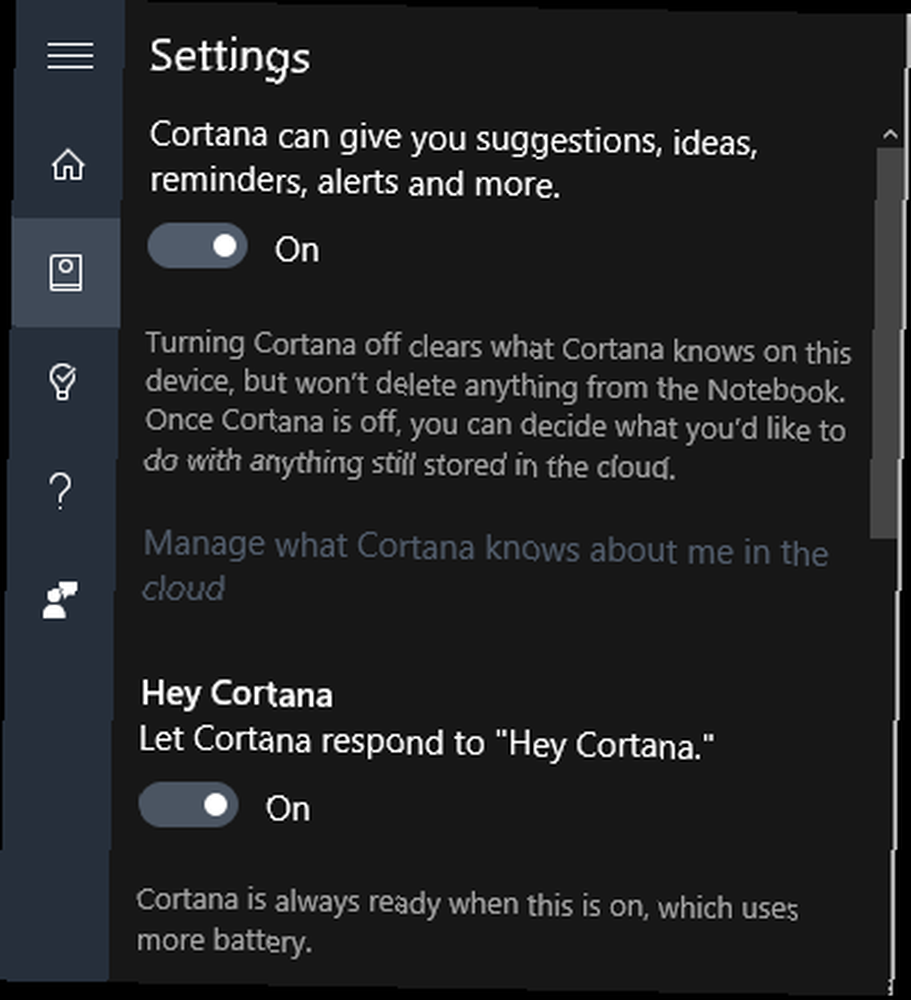
Du kan også starte Cortana uden at røre ved din mus eller tastatur, men du skal først aktivere “Hej Cortana” stemmegenkendelsesfunktion. Åben Cortana, Klik på notebook ikon til venstre, og klik derefter på Indstillinger. Tryk nu på Hej Cortana skyderen for at dreje den På.
Identificer musik ved hjælp af Cortana
Som sine mobile kusiner Google Now og Siri gør Cortana også et strålende job med at identificere sange, der spiller i nærheden af dig. Det er klart, at du først skal sikre dig, at du har tilsluttet en mikrofon til din pc (hvis den ikke har en indbygget en). Når du har gjort dette, er der to måder at bruge funktionen:
1. Spørg Cortana
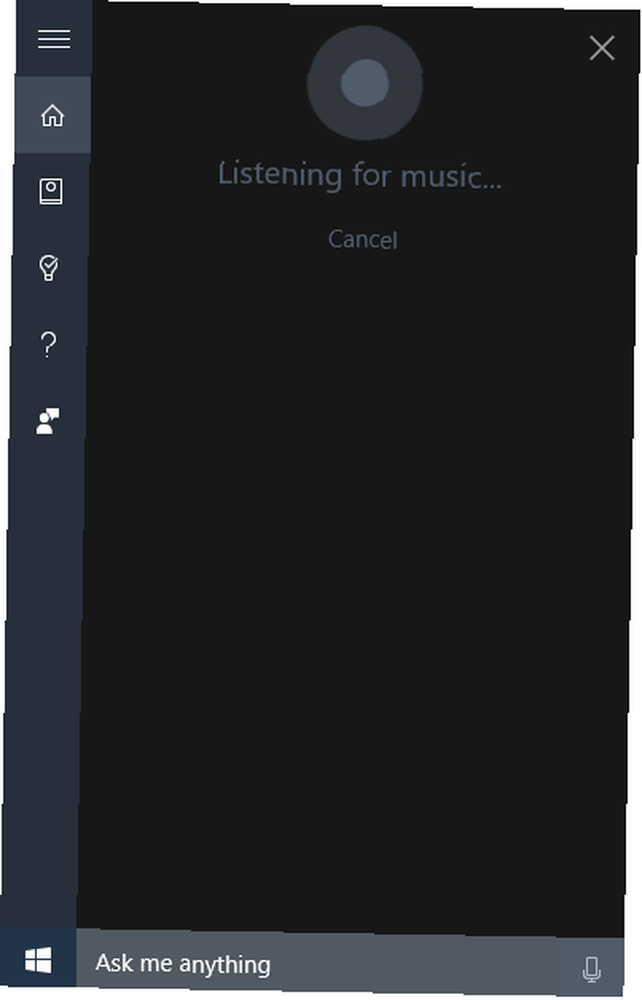
Efter lanceringen siger Cortana “Spørg mig om hvad som helst.” Bare spørg hende et af følgende spørgsmål: Hvilken sang er dette?, Hvilken sang der spilles?, Hvad hedder denne sang?, eller Hvad spiller lige nu?.
2. Brug Cortanas musikgenvej
Alternativt kan du starte Cortana og derefter klikke på ikonet for musikalnote øverst til højre (svarer til at trykke på det musiknoteikon, der vises i Google Nu). Bortset fra at identificere sange, gemmer dette ikon også en liste over dine tidligere musikalske søgninger.
Efter at have identificeret sangen
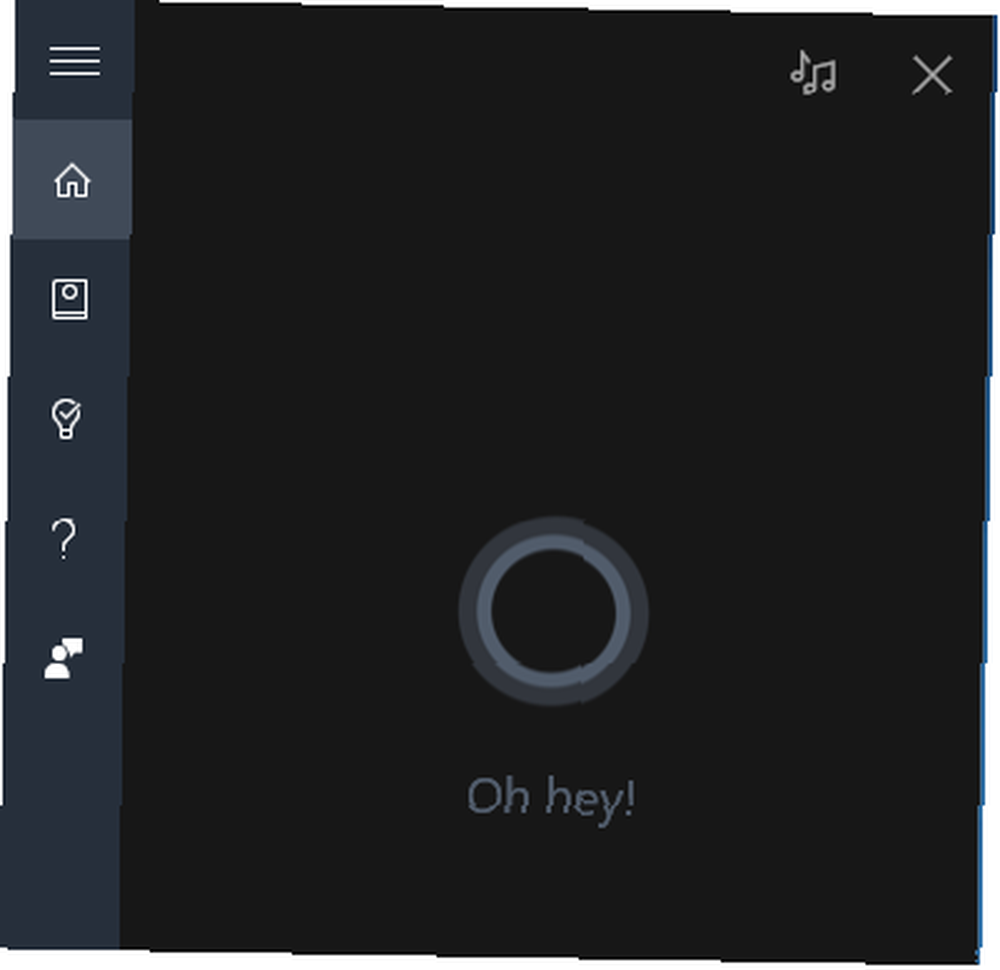
Når Cortana identificerer sangen, der normalt tager omkring tre til seks sekunder, vil du se dens navn, album og kunstner. Du kan også klikke på Find en anden sang link for at gøre det. Klik på et af resultaterne for at åbne det album i Windows Store.
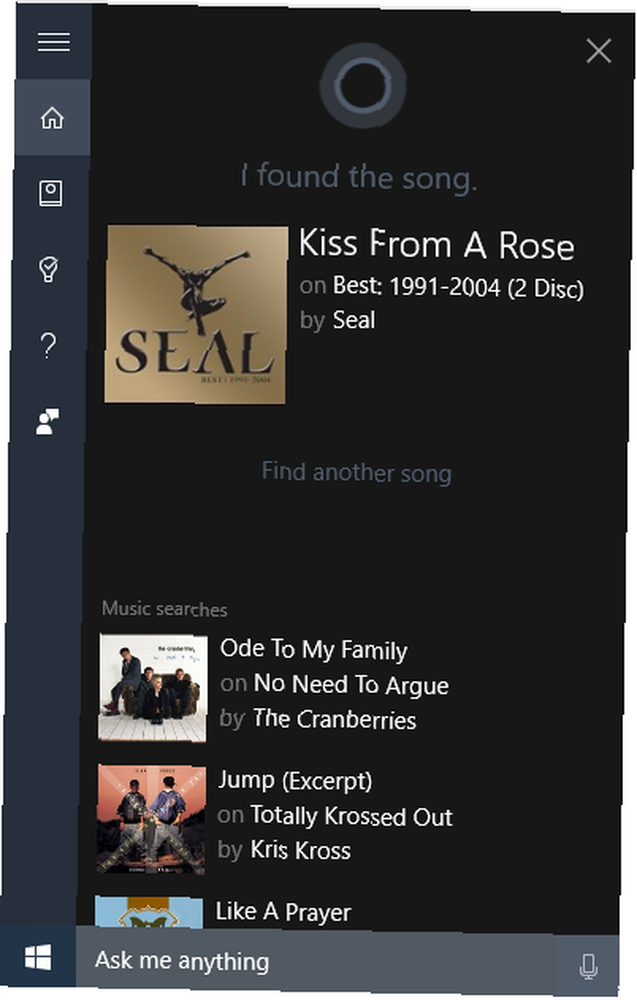
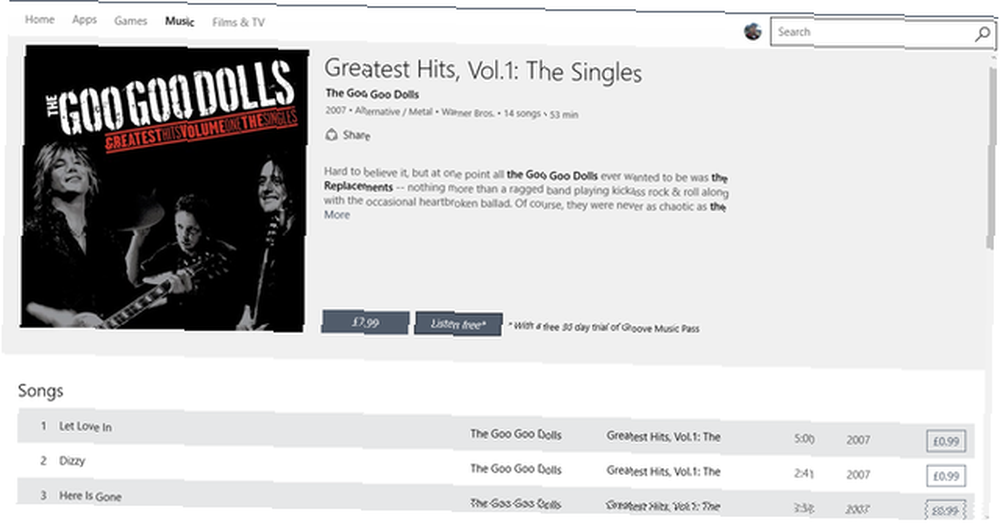
I Windows Store kan du se muligheden for at købe sangen eller hele albummet. Alternativt, hvis du aldrig har brugt Windows 10's Groove Music (som ligner Spotify), kan du se muligheden for at starte en gratis 30-dages prøveperiode. Microsofts musiktjeneste er derefter $ 9,99 (£ 8,99) pr. Måned derefter.
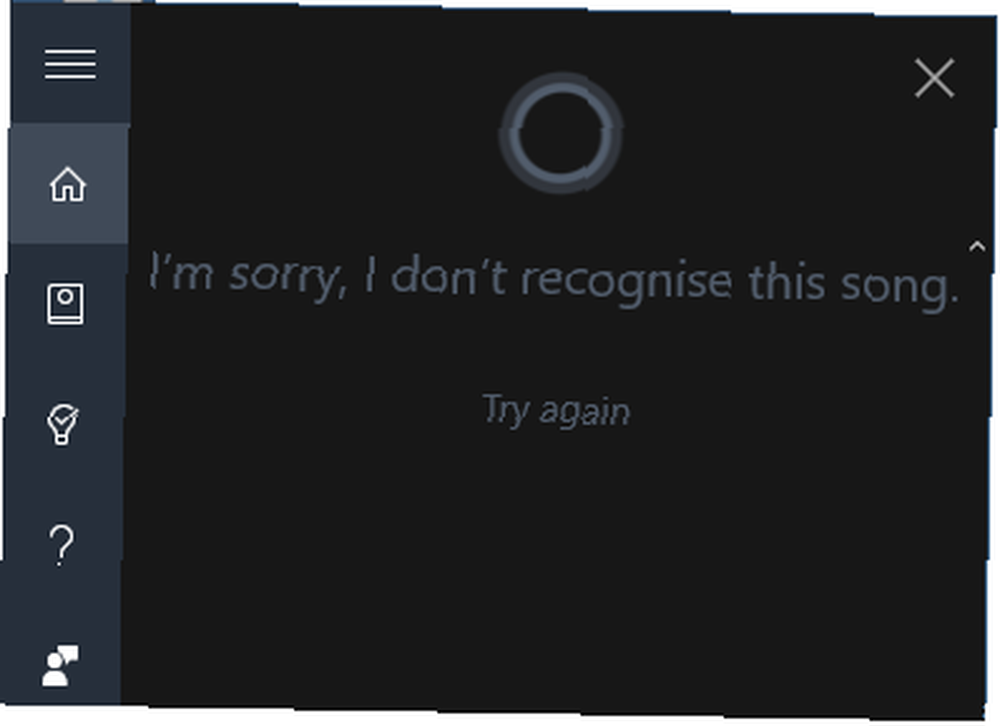
Hvis Cortana ikke kan identificere din sang, vil du se en meddelelse, der siger “Undskyld, jeg kan ikke genkende denne sang”, med mulighed for Prøv igen. I de fleste tilfælde øger musikvolumen eller flytter din pc tættere på kilden til lyden afhjælper problemet og får Cortana til at identificere det.
Find kunstnere, der bruger Cortana
Hvis Cortana ikke forstår din stemmekommando, åbner den Microsoft Edge-browseren og kører din søgning i Bing. Mens vi prøvede nogle af stemmekommandoerne til denne artikel, snublede vi over en let måde at finde sangartister ved hjælp af Cortana.
Åbn Cortana og sig Hvem sang “Kys fra en rose?” Du vil øjeblikkeligt se Bings søgeresultat af alle de kunstnere, der sang den sang som en karrusel (i faldende rækkefølge efter popularitet).
Hvis du bruger Bing som din søgemaskine og er baseret i USA, skal du tjekke Bing-belønninger for at tjene gratis gavekort og abonnementer. Hvad er Bing-belønninger, hvordan det fungerer, og hvad er nyt? Hvad er Bing-belønninger, hvordan det fungerer, og hvad er nyt? Forudsætningen for Bing Rewards er, at du kan tjene credits for at søge med Bing. .
Når Cortanas musikidentifikation ikke fungerer
Den primære årsag til, at Cortana ikke identificerer en sang, er fordi din pc ikke henter lyden korrekt. Hvis du bruger Cortana på en Windows 10-bærbar computer med en indbygget mikrofon, skal du sikre dig, at din bærbare computer vender mod retning af lyden.
F.eks. Genkendte Cortana ingen sange, da det bærbare låg lå mod tv'et (lydkilden). Men da vi vendte den bærbare computer rundt, så skærmen vendte mod tv'et, var resultaterne meget bedre.
Musikidentifikation var ikke så meget af et problem, da vi brugte et headset med en mikrofon. Årsagen til dette er sandsynligvis fordi de (indbyggede) bærbare mikrofoner normalt er placeret over din skærm (ved siden af dit kamera), mens de fleste headsetmikrofoner kan hente lyd hvor som helst omkring dig.
Mens du altid kan installere den gratis Windows 10 Shazam-app, anbefaler vi, at du gemmer værdifuld lagerplads og bruger Cortana - medmindre musikidentifikation er en funktion, du har tendens til at bruge meget ofte. Mens Window 10s personlige assistent ikke identificerer musik så hurtigt som Shazam, giver det dig de oplysninger, du leder efter nøjagtigt. Du kan derefter let søge efter og tilføje sporet til afspilningslisten for din foretrukne streamingtjeneste til musik.
Hvis du bruger en ældre version af Windows og stadig overvejer, om du vil opgradere til Windows 10, er det ikke tid til at opgradere til Windows 10, alligevel? Er det på tide at opgradere til Windows 10 endnu? Microsoft vil virkelig have, at du opgraderer til Windows 10. Men skal du gøre det? For at hjælpe dig med at sammensætte dig argumenterer vi både for pro og contra og tilbyder omhyggelig rådgivning. Hvordan vil du beslutte det? , kan vi hjælpe dig med at sammensætte dig. Hvis du har opdateret til Windows 10, skal du sørge for at have kontrolleret disse standardindstillinger 7 Standard Windows 10-indstillinger, du skal kontrollere med det samme 7 Standard Windows 10-indstillinger, du skal kontrollere med det samme Microsoft har taget nogle tvivlsomme beslutninger med Windows 10. Nogle af dens standard indstillinger bør ikke overlades alene. Vi viser dig, hvordan du forbedrer privatlivets fred, sparer båndbredde, reducerer distraktion og meget mere. .
Hvad er din foretrukne app / service til musikidentifikation?
Cortana optrådte fejlfrit, da vi bad hende om at identificere nuværende og tidligere engelske spor. Vi prøvede en blanding af hitdiagrammer, sjældne numre fra populære kunstnere og endda ukendte numre fra mindre kendte kunstnere. Når det er sagt, er dens musikidentifikationskatalog begrænset til, hvad der findes i Microsoft Groove-databasen. At være en (relativt) ny service, dette har ikke så mange sange som Shazam eller Spotify.
Er der nogle spor, som Cortana ikke kunne genkende, men andre apps til musikidentifikation kunne det? Fortæl os det i kommentarfeltet nedenfor.